


多语言开发的流程详解
描述
现在不少应用都是要求有多语言切换的, 使用QT开发上位机也同样需要做多语言功能, 不过QT是自带了多语言翻译功能, 可以很方便的借助原生工具进行, 下面就简单来看看多语言开发的流程!
| 创建页面
根据下方页面创建一个简单的页面, 布局哪些就不要太在意, 只有能体现出效果即可!
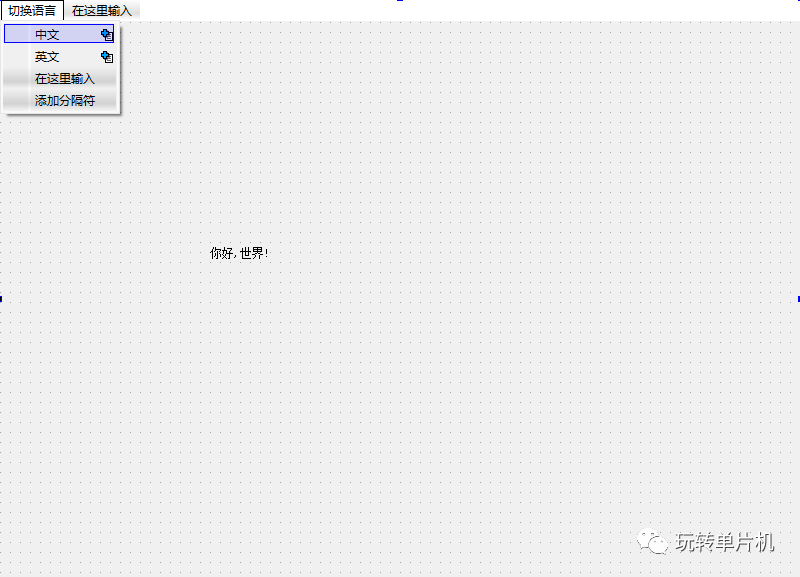
| 生成资源
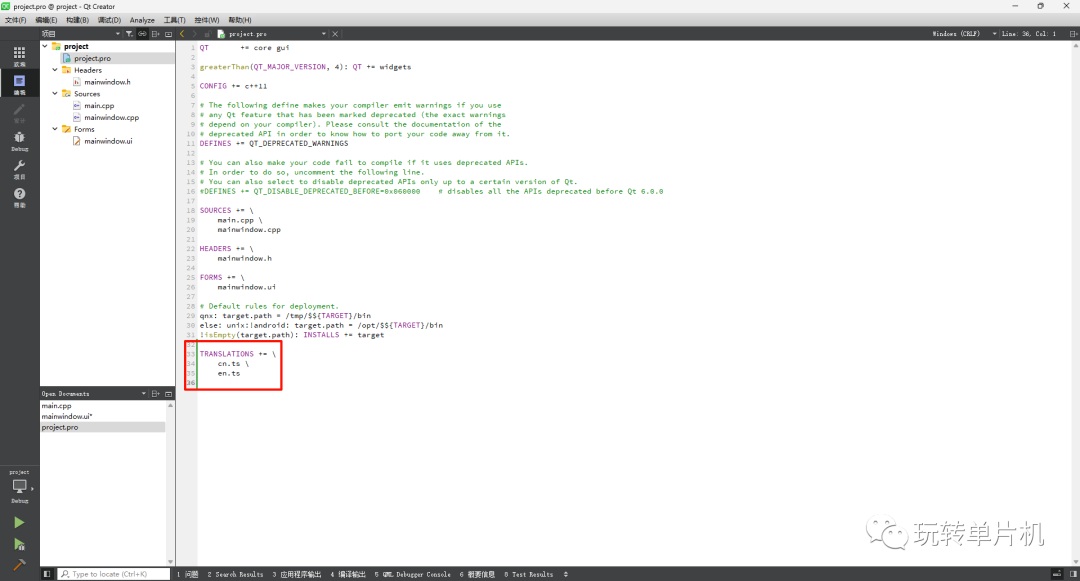
在PRO文件中加入一段配置, 增加语言文件生成脚本:
TRANSLATIONS +=
    cn.ts
    en.ts
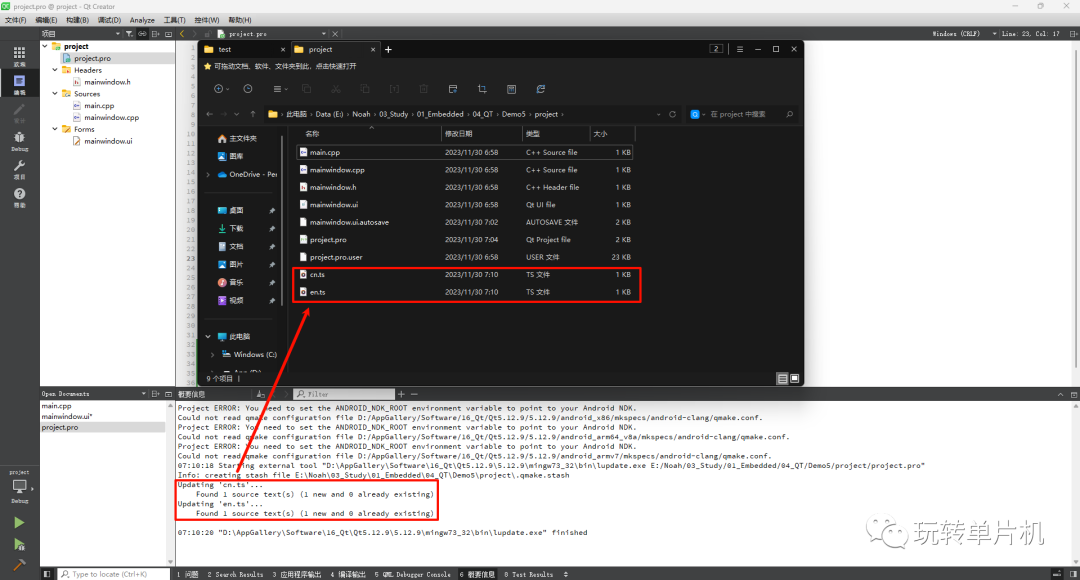
图片如下:
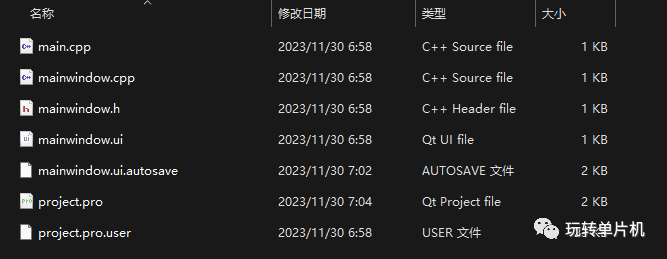
文件结构:
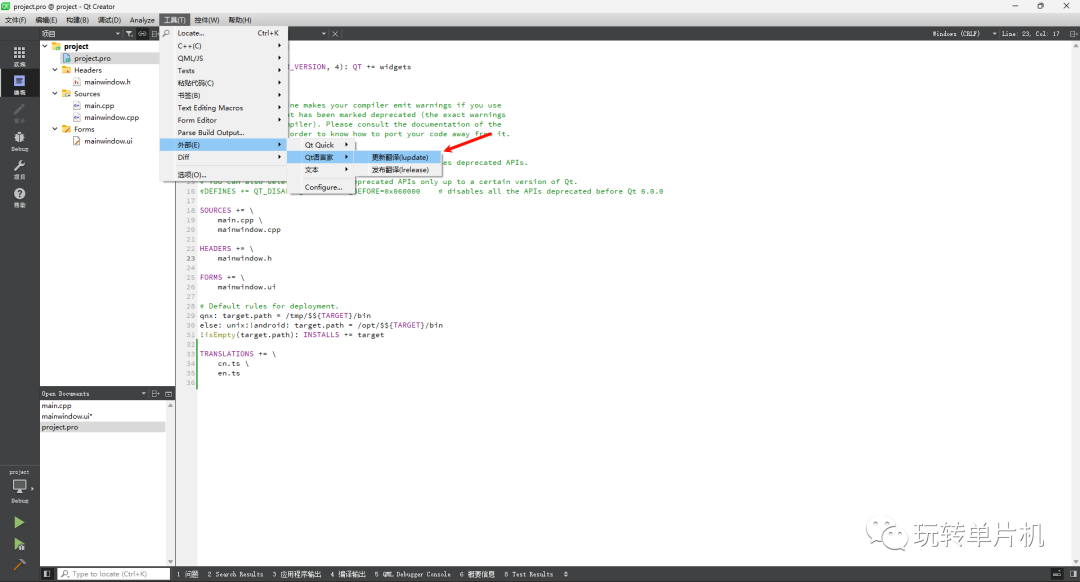
点击更新翻译:
查看资源:
| 翻译语言
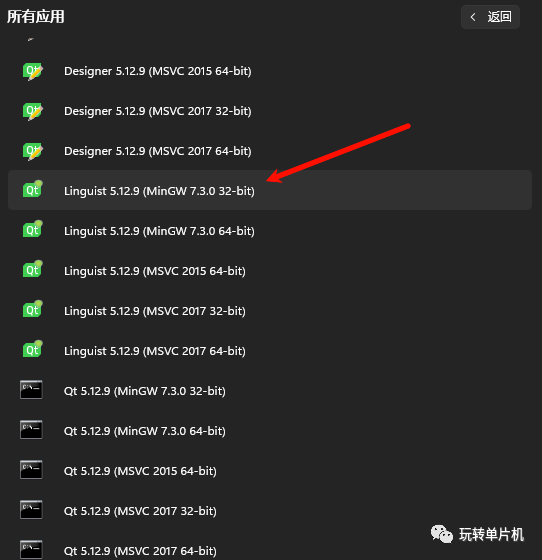
根据自己项目构建选择合适的工具, 下图就是根据本项目构建选择的, 读者根据自己项目选择即可:
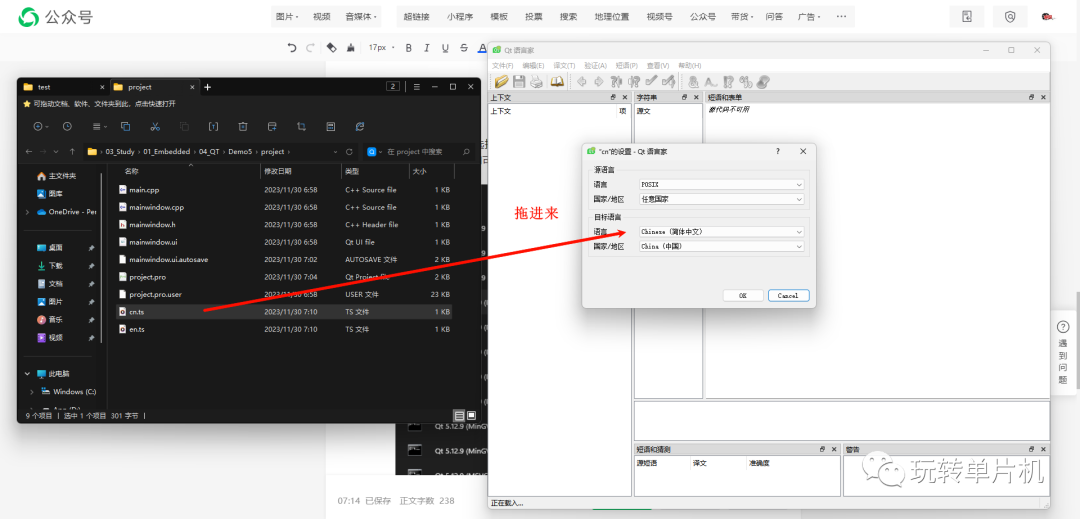
导入文件, 中文语言就选中文相关配置:
导入文件, 英文语言就选择英文相关配置:
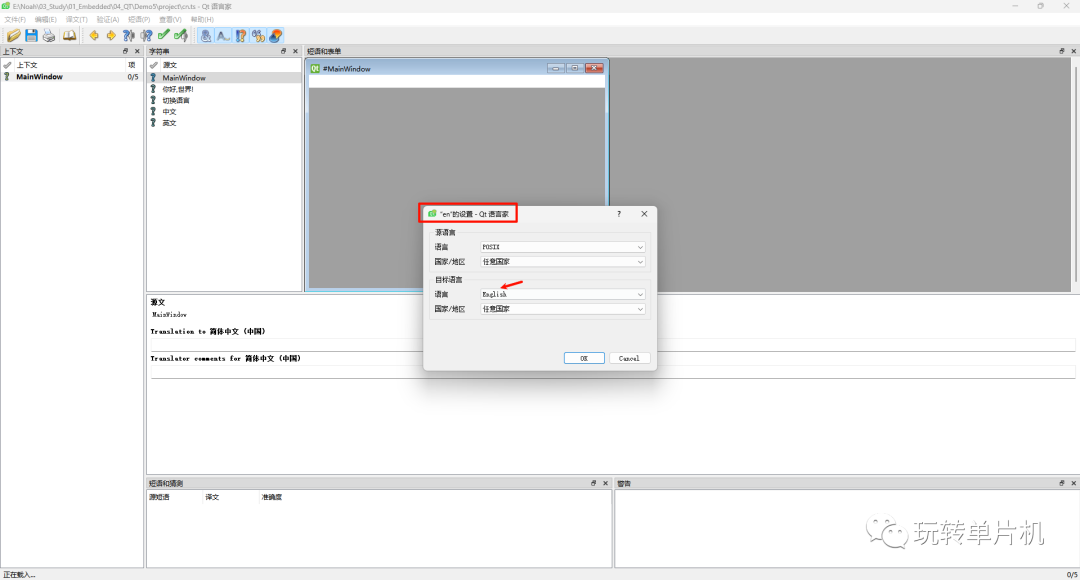
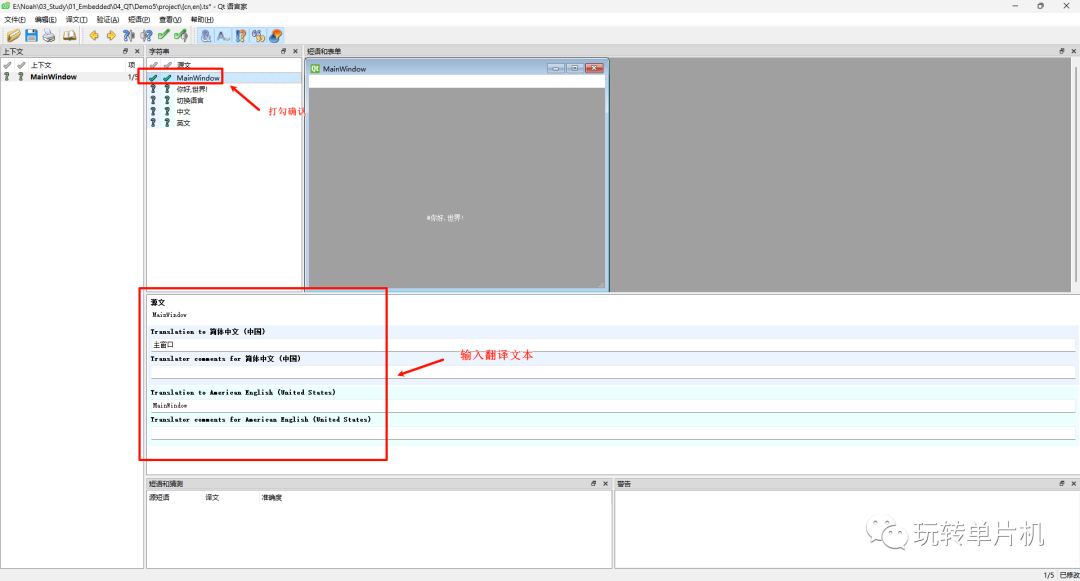
分别对不同语言进行翻译, 需要对全部语言进行翻译:
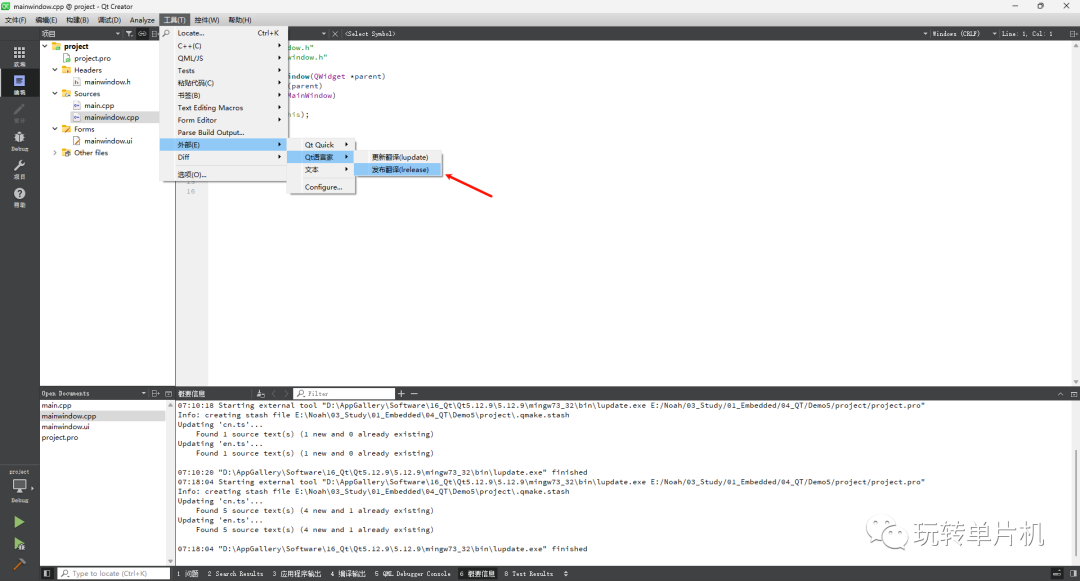
点击生成语言包:
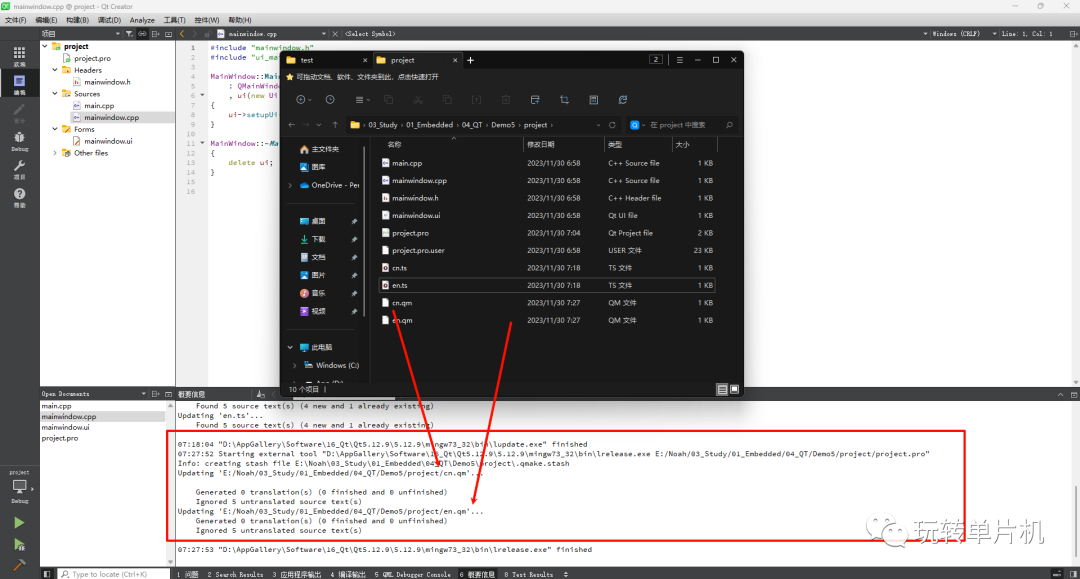
在文件结构中可以看到生成的语言包:
| 编写代码
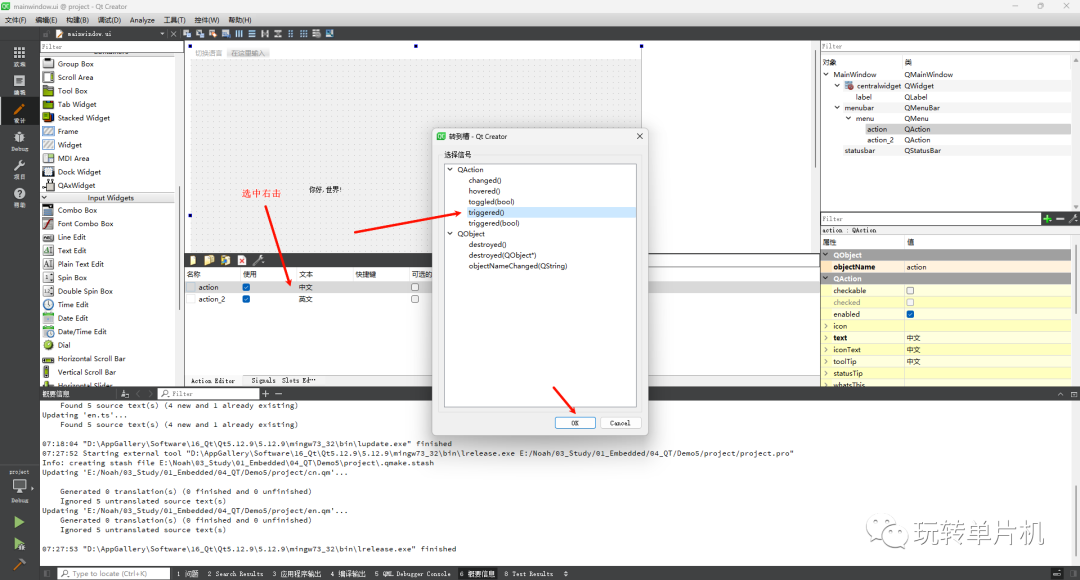
1、绑定触发事件, 中文和英文都要绑定, 下图只体现了中文, 英文也是一样的道理:
2、编写代码:
#include "mainwindow.h"
#include "ui_mainwindow.h"
#include "QTranslator"
#include "QDebug"

MainWindow::MainWindow(QWidget *parent)
    : QMainWindow(parent)
    , ui(new Ui::MainWindow)
{
    ui->setupUi(this);
}

MainWindow::~MainWindow()
{
    delete ui;
}


void MainWindow::on_action_triggered()
{
    QTranslator *translator = new QTranslator;
    if( translator->load("../project/cn.qm") )
    {
        qApp->installTranslator(translator);
        qDebug() << "ok";
    }
    ui->retranslateUi(this);
}

void MainWindow::on_action_2_triggered()
{
    QTranslator *translator = new QTranslator;
    if( translator->load("../project/en.qm") )
    {
        qApp->installTranslator(translator);
        qDebug() << "ok";
    }
    ui->retranslateUi(this);
}
注意: 如果语言包加载不成功, 看看路径是否是正确的, 再看看生成的文件是否有问题!
审核编辑:汤梓红
声明:本文内容及配图由入驻作者撰写或者入驻合作网站授权转载。文章观点仅代表作者本人,不代表电子发烧友网立场。文章及其配图仅供工程师学习之用,如有内容侵权或者其他违规问题,请联系本站处理。
举报投诉
-
这个多语言包 怎么搜不到2024-03-24 0
-
串口屏能否支持全球多语言功能?2019-03-27 0
-
串口屏MODBUS教程9_控件显示和隐藏功能和多语言功能的使用教程2019-08-15 0
-
HarmonyOS低代码开发-多语言支持及屏幕适配2023-05-23 0
-
多语言综合信息服务系统研究与设计2009-04-01 393
-
华硕 M3A78-EH主板多语言版说明书2010-02-03 342
-
华硕 P5PL2 C主板多语言版说明书2010-02-04 375
-
SoC多语言协同验证平台技术研究2015-12-31 783
-
基于Toradex多语言image的编译与MUI切换演示2017-09-18 797
-
Multilingual多语言预训练语言模型的套路2022-05-05 2971
-
蚂蚁集团开源高性能多语言序列化框架Fury解读2023-08-25 1164
-
基于LLaMA的多语言数学推理大模型2023-11-08 475
-
如何在TSMaster面板和工具箱中实现多语言切换2023-11-11 973
-
大语言模型(LLMs)如何处理多语言输入问题2024-03-07 602
-
ChatGPT 的多语言支持特点2024-10-25 757
全部0条评论

快来发表一下你的评论吧 !
