


鸿蒙OpenHarmony【轻量系统烧录】 (基于Hi3861开发板)
电子说
描述
烧录
烧录是指将编译后的程序文件下载到开发板上的动作,为后续的程序调试提供基础。DevEco Device Tool提供一键烧录功能,操作简单,能快捷、高效的完成程序烧录,提升烧录的效率。
Hi3861V100的镜像烧录通过Windows环境进行烧录,开发者启动烧录操作后,DevEco Device Tool通过Remote远程模式,将Ubuntu环境下编译生成的待烧录程序文件拷贝至Windows目录下,然后通过Windows的烧录工具将程序文件烧录至开发板中。
前提条件
- 代码已[编译]完成。
- 根据[USB转串口驱动安装指南]安装USB转串口的驱动程序。
鸿蒙开发指导文档:[gitee.com/li-shizhen-skin/harmony-os/blob/master/README.md]
操作步骤
请连接好电脑和待烧录开发板,需要连接USB口,具体可参考[Hi3861V100开发板介绍]
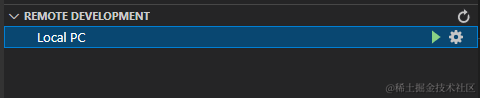
在DevEco Device Tool中,选择 REMOTE DEVELOPMENT > Local PC ,查看远程计算机(Ubuntu开发环境)与本地计算机(Windows开发环境)的连接状态。
- 如果Local PC右边连接按钮为
 ,则远程计算机与本地计算机为已连接状态,不需要执行其他操作。
 - 如果Local PC右边连接按钮为
 ,则点击绿色按钮进行连接。连接时DevEco Device Tool会重启服务,因此请不要在下载源码或源码编译过程中进行连接,否则会中断任务。
- 如果Local PC右边连接按钮为
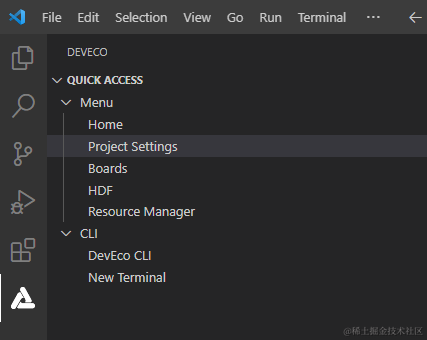
在菜单栏中点击Project Settings按钮,进入Hi3861V100工程配置界面。
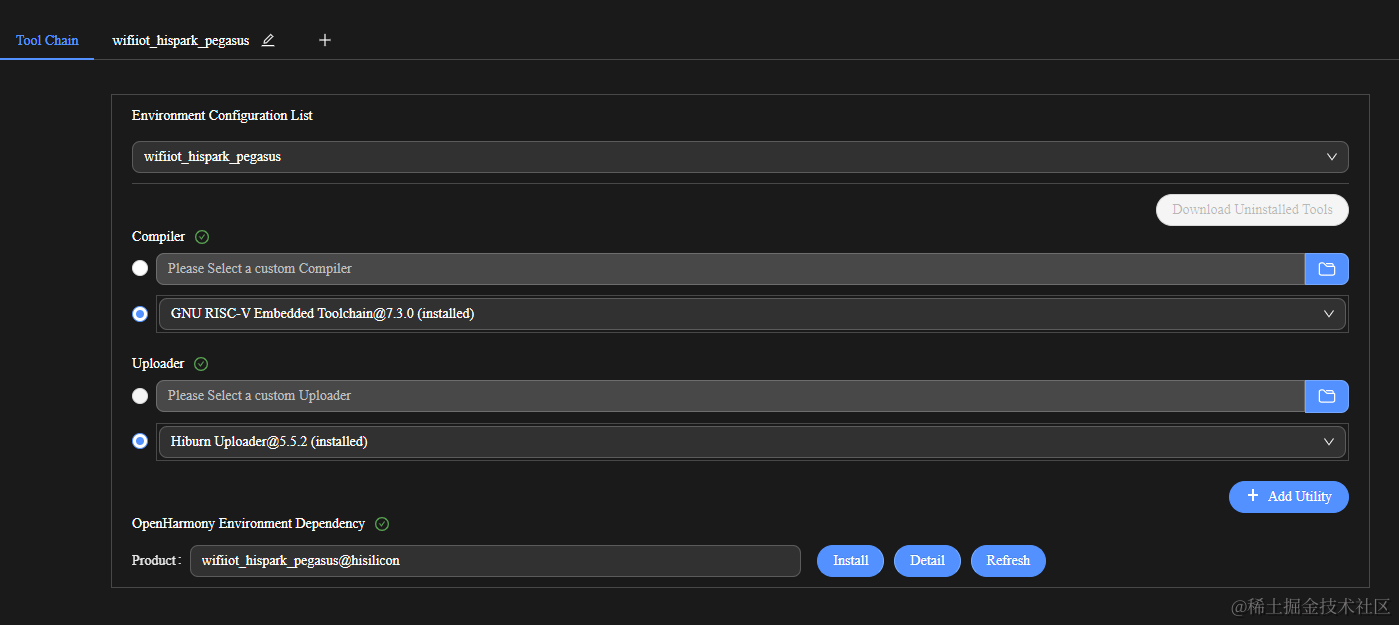
在“Tool Chain”页签,检查Uploader烧录器工具是否已安装。
- 如工具为“uninstalled”状态(
 ),可单击 Download Uninstalled Tools ,自动安装所需工具,或单击工具后方的Download安装指定工具。
 - 如工具无法通过Download方式安装,表示该工具未被DevEco Device Tool收录,需要开发者自行下载到本地后单击Import导入。
- 如工具为“uninstalled”状态(
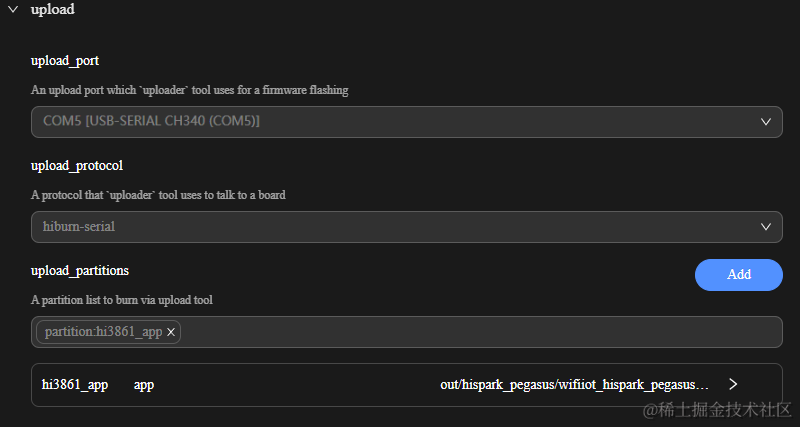
在“wifiiot_hispark_pegasus”页签,设置烧录选项,包括upload_port、upload_protocol和upload_partitions。配置完成后工程将自动保存。
- upload_port:选择已查询的串口号。
- upload_protocol:选择烧录协议,选择“hiburn-serial”。
- upload_partitions:选择待烧录的文件名称。DevEco Device Tool已预置默认的烧录文件信息,如果需要修改待烧录文件地址,可点击每个待烧录文件后的
 按钮进行修改。
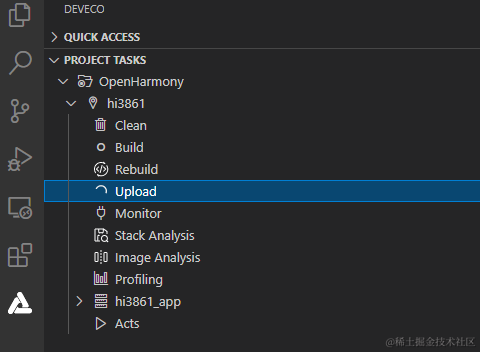
在“PROJECT TASKS”中,点击hi3861下的Upload按钮,启动烧录。
启动烧录后,显示如下提示信息时,请在15秒内,按下开发板上的RST按钮重启开发板。

重新上电后,界面提示如下信息时,表示烧录成功。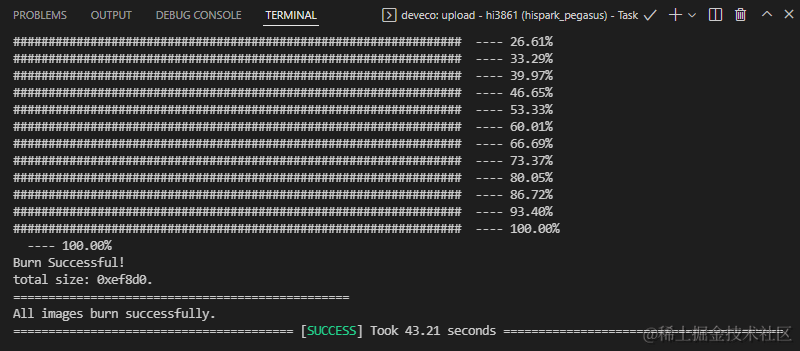
 ,则远程计算机与本地计算机为已连接状态,不需要执行其他操作。
 ,则点击绿色按钮进行连接。连接时DevEco Device Tool会重启服务,因此请不要在下载源码或源码编译过程中进行连接,否则会中断任务。
 ),可单击 Download Uninstalled Tools ,自动安装所需工具,或单击工具后方的Download安装指定工具。
 按钮进行修改。
审核编辑 黄宇
-
鸿蒙开发板Hi3861烧录报错?2021-05-18 0
-
如何使用 HiBurn 工具烧录鸿蒙的 .bin 文件到 Hi3861 开发板2020-10-25 4694
-
关于OpenHarmony轻量系统开发2022-01-24 1879
-
基于鸿蒙系统+Hi3861的WiFi小车开发2022-03-03 5721
-
自制Hi3861开发板(附原理图和威廉希尔官方网站 图)2022-04-14 10078
-
Hi3861编译烧录更快捷2023-02-11 940
-
纯Windows环境开发Hi3861,编译烧录更快捷2023-02-11 1893
-
润开鸿Hi3861开发板介绍2023-04-27 3631
-
OpenHarmony开发实例:【鸿蒙.bin文件烧录】2024-04-14 432
-
鸿蒙OpenHarmony【轻量系统运行】 (基于Hi3861开发板)2024-04-23 774
-
鸿蒙OpenHarmony【集成三方SDK】 (基于Hi3861开发板)2024-04-24 1115
-
鸿蒙OpenHarmony【轻量系统 环境搭建】 (基于Hi3861开发板)2024-04-26 1894
-
鸿蒙OpenHarmony【轻量系统 烧录】 (基于Hi3861开发板)2024-05-10 1135
-
鸿蒙OpenHarmony【轻量系统 运行】 (基于Hi3861开发板)2024-05-10 704
-
鸿蒙OpenHarmony南向:【Hi3861开发板介绍】2024-05-06 1127
全部0条评论

快来发表一下你的评论吧 !
